司機姓名大集合

,
不知大家平常在公車後面時會不會注意駕駛姓名
剛在網路上看到有人做了這則有趣的公車駕駛姓名大集合
有些司機的姓名超爆笑的 >"<
我就轉貼啦~!

1. 首都客運 235 司機有一位男性叫做「危偉安」
 結果他車牌上的英文名字竟然是... Vivian!!
 可是他是個虎背熊腰的大漢耶... 囧


2. 他父母是算命仙?怎那麼愛用天干地支...


3. 「石現」了當公車司機的夢想?!


4. 阿里巴巴+ 阿拉丁神燈... 囧


5. 這才是王道!!


6. 時機壞壞,總裁也要開車賺外快


7. 天心開車應該很多人想坐吧~


8.恁爸先(老子先)。在高速公路上很好用 @@


9. 很響亮的名字呢~!!


10. 可憐!高一生為了養家活口開 Bus


11. 一定沒人敢跟他飆,光看名字就知道(油門踩很兇的台語)


12. 可惜生在現代,只能開公車了
回上一層(熱鍵:b)

13. 駙馬的兒子也來開車


14.「屈x氏」黃標商品不二價??


15. 藤原拓海?跟崔金雄先生飆飆看吧~!


16.「裝」幸福... 這樣真的會幸福嗎?


17. 天王黎明最近没什麼作品,原來是跑來開公車了


18. 阿民... 回去打球吧,大聯盟比較好賺啦
回上一層(熱鍵:b)

19. 政黨輪替的後遺症?!
下一張(熱鍵:c)

20.  同上 @@
下一張(熱鍵:c)

21. 你的英文名字真可愛
下一張(熱鍵:c)

22. 加油站的很好懂你的需求
下一張(熱鍵:c)

23. 超倫?超人?Superman... 囧
下一張(熱鍵:c)

24. 這是駕駛員,不是目的地唷!
下一張(熱鍵:c)

25. 約翰=John
下一張(熱鍵:c)

26. 你不是嫁給存希了?怎麼不好好當少奶奶
下一張(熱鍵:c)

27. 最有自信的司機
下一張(熱鍵:c)

28. 真緊張
下一張(熱鍵:c)

29. 企業家兼差司機
下一張(熱鍵:c)

30. 你還想要為爸爸復仇嗎?@@
下一張(熱鍵:c)

31. 你... 不是被通緝了?!
下一張(熱鍵:c)

32. 哎呀好害羞唷 >///<
下一張(熱鍵:c)

33. 最有態度的駕駛員
下一張(熱鍵:c)

34. 歌手也來參一咖
下一張(熱鍵:c)

題外話:
 我家 XP 用「Office 2007」+「GDI++」+「Yahoo! 奇摩輸入法」會相衝導致重新開機
 在 Vista 中卻不會有這種問題... 囧


即時通雙開密技

,
即時通多開,免安裝任何程式
不管哪個版本都適用

也可以避免下載到夾帶病毒的多開程式
只需要增加一個機碼!

第一步:
開始→執行→輸入「regedit」→按下「確定」


第二步:
從左邊樹狀清單找「HKEY_CURRENT_USER→Software→yahoo→pager→Test」
接著在右邊窗格中按右鍵→新增→DWORD 值→並命名為「plural」


第三步:
在「plural」上按兩下→「數值資料」改為「1」→按下「確定」


短短三步驟,已經可以雙開囉~
你也試試看吧 XD


WretchXD

,
今天佑問到我  如何抓無名相簿.
所以就寫了這囉 =ˇ=

軟體名稱:WretchXD
官方網站:http://soft.ccn.tw/
軟體下載:XP版、 2003/Vista版


直接圖解囉~


如果沒有更動儲存位置
下載下來的相片放置位置如下圖所示

街頭直擊

,
為了完成家政課的報告
今天與廷廷前往街頭直擊
感謝軒軒友情贊助(?!)
以及班長熱情支援數位相機 XD

回家加工了一下照片並作成簡報
是說裡面的講評真難寫 = =
家政課報告ㄉ時候不要噓我 @@
我盡力掰ㄌ...

我們這組的報告
我示意ㄉ放了三張 XD
希望大家趕快交出心得報告
報告就可以完成囉!!


這並不是最終版本
最新報告內容敬請期待家政課 =ˇ=


家政課相關文章:

全新 Taskbar

,
前陣子 Windows 7 如火如荼的展開 beta 試用
其中一大亮點是全新的開始工具列(Taskbar)
外觀和實用性都有大躍進


(滑鼠游標移過程序圖標時,Windows 7 會自動判斷圖示的「主色」,並以其「高亮」顯示,如圖 Internet
kExplorer 高光是藍色,Windows Explorer 高光是黃色)


一、JumpList

新版 Taskbar 有一項大變革:把快速啟動跟一般任務結合在一起
就是通過了新特性「JumpList」來達成
可以將自己喜歡的程序「釘」在上面(Pin)
也可以「拔起」(Unpin)(上圖)
不僅僅可以釘程序
也可以將常聽的某首歌、常逛的某網站釘著
程序已經啟動了,則會顯示玻璃框
「釘」只是 JumpList 的一項功能
右鍵點擊開始工具列的圖示
將會出現一個包括常用指令、最近打開的文件、我的最愛及相關的列表(即 JumpList)以便用戶方便操作
不同程序出現的列表不同
在「Windows Explorer」、「Windows Media Player」等等會列出最近開啟的文件(Recent)


開始功能表裡面也有類似功能


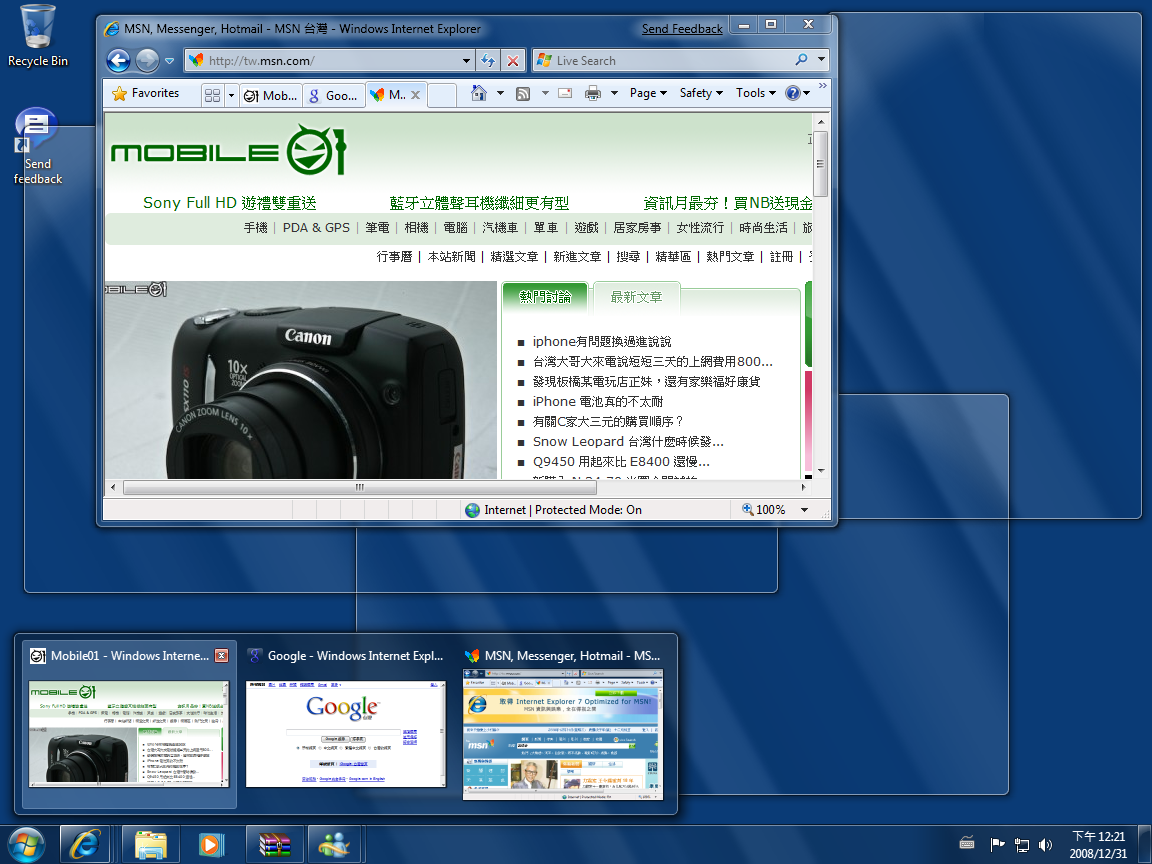
二、AeroPeek (點圖放大)

當游標停在縮圖上面一會兒
桌面上會只顯示那個視窗
其他的變成一塊一塊的玻璃
圖中也可以看出
當同一個程序開啟多個視窗
不會重複佔用開始工具列的位置
(圖中 Windows Tnternet Explorer 開三個標籤,Windows Live Messenger 兩個視窗)
如果把游標停在銀幕右下角有個透明按鈕
則是全部視窗都變成玻璃
(按下去的功能跟以前的「顯示桌面」一樣)


三、通知區域

原本隱藏圖示會橫向展開
新版中會變成向上展開
按下 Customize 可以自訂那些圖示要隱藏


四、進度顯示

下載、移動、複製檔案等等有進度的程序在開始工具列上的圖標會顯示進度


五、Action Center

Action Center 替换了 XP/Vista 的安全中心
除了有安全中心的功能以外
還有系統維護信息、問題診斷等實用信息
包括驅動程式問題、網路安全問題
掌管了許多訊息通知
聽說甚至接管了防毒軟體的提示


六、改進的預覽窗口

會根據程式來顯示預覽窗口
如 Windows Media Player 的窗口有播放、往前、往後功能
而 Windows Live Messenger 的聊天窗口有顯示大頭貼


演示影片:


Windows 7 目前「用過的都說讚」
令人期待
不知道跑 XP 的老機子能不能硬上新版啊 XD

年終浩劫

,
嗯,快到農曆年了
不免俗的要來一下大掃除
不過對我而言這真是一場浩劫啊 = =
我這種懶人 最討厭打掃了 XD
這是東西清出來的窘境...


整理東西會整理出一些很意外的東西
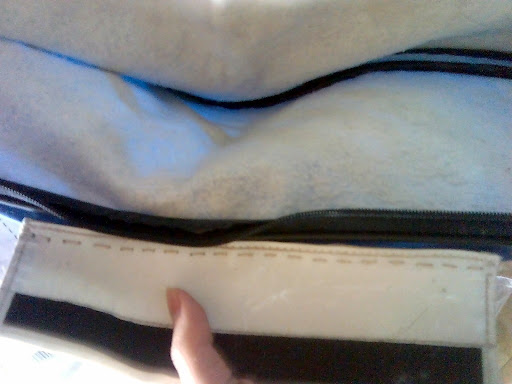
例如國小的照片


還有國小的網球拍的套子
其中,因為拉鍊壞掉了
還有母親大人特別縫製的魔鬼沾 =ˇ=


皮那麼硬還縫得那麼整齊
母親大人真是偉大

還搜出了一堆以前寫的書法
有滿滿一箱呢 =ˇ=


看著自己走過的軌跡
有種莫名的感慨

找出一些不堪回首的過去
不過就忽略它們吧

接著是除舊佈新的時間
把舊書櫃給拆下來了
換上兩個三層櫃


接著把書搬來搬去整理好
大概就是這樣了 =ˇ=

電腦桌也換新囉 XD

空英小改變

,
一月底囉!馬上就是農曆年了
不過農曆年跟這篇文章一點關係都沒有
重點是我才剛把一月份的空英打開來看 XD(極為慚愧)
不曉得大家有沒有發現空英有了一個小小的改變
先來看看兩張照片

第一張:攝自空英 2008 年 12 月份 第二張:攝自空英 2009 年 1 月份


我承認相片模糊到一個很可怕的境界
點進去看大圖似乎不會比較好
不過人家沒錢買不起高檔相機嘛~(眾人嘔吐)

不知道眼尖的客倌發現了沒?
空英的單字分為 Word Bank 以及 More Information
在 2008 年的時候
More Information 的字彙是沒有音標標示的
對我這個很白目沒有訂購 CD 的人而言很不方便
為了能夠讀課文我通常還要再去查一次 More Information 內的單字的讀音
但是 2009 年的空英標示了 More Information 內的單字的讀音了!
其實這也不是多大的改變
不過對我而言我覺得滿方便的就是了 =ˇ=

不知道當初他們不標音標是為什麼 ? !